Продолжение (настройку маршрута) читайте тут.
В качестве предмета для знакомства с типами документов в системе электронного документооборота Detrix выступят заявки в некую службу технической поддержки. Сценарий работы максимально упрощен, т.к. задача наша познакомиться с принципами работы системы, а не в создании готового к эксплуатации решения.
А сценарий будет таков.
Пользователь, испытывающий дикую потребность в поддержке, создает заявку, в которой указывает:
- Того, кто нуждается в помощи. По умолчанию будет установлен он сам (создающий заявку, автор), но должна быть возможность изменения страждущего на тот случай, если сам он создать заявку уже не может.
- Категорию проблемы.
- Заголовок в качестве краткого описания заявки.
- Описание нужды.
После создания заявки автору необходимо предоставить возможность отредактировать заявку и отправить ее на исполнение. После отправки на исполнение сотрудники техподдержки должны получить соответствующее уведомление. Любой из них может взять заявку в работу и превратиться в исполнителя. Соответственно, после того, как он возьмет ее в работу, остальные должны будут остаться не при делах, и ожидать следующую заявку. Исполнитель после проведения необходимых мероприятий закрывает заявку, а автор (или заявитель) может вернуть ее на доработку, если проблема не решена полностью.
Система должна обеспечить быстрый доступ к существующим заявкам. А начальство в любой момент времени должно видеть:
- Сколько заявок было создано за отчетный период.
- Сколько заявок было закрыто, сколько находится в работе в произвольные временные периоды.
- Сколько заявок создал каждый пользователь, и сколько исполнил каждый сотрудник техподдержки за некоторый временной отрезок.
- Какие категории заявок самые злободневные.
Ах да. Заявки должны получать уникальные номера, чтобы проще было ссылаться на них при разборе полетов.
Очертив круг задач, приступаем.
Создание типа документа
Для того чтобы в системе заработали описанные заявки, администратор должен создать соответствующий тип документа. А пользователи соответственно будут создавать экземпляры данного типа документа или просто документы. Создание типа документа осуществляется через меню Администрирование / Документооборот / Типы документов. В окне с этими самыми типами нажимаем на кнопку Добавить тип документа. В открывшемся окне заполняем основные реквизиты:
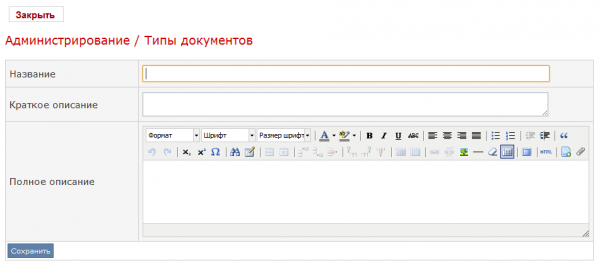
- Название типа документа, например, Заявка в техподдержку
- Краткое описание. Фактически, это подсказка, которая будет появляться у пользователя, когда он будет создавать заявку.
- Полное описание. Справочная информация, которую пользователь сможет получить из меню Помощь, работая с документом.
Заполнение описаний, конечно, можно отложить на более поздний период. Жмем Сохранить и переходим на страницу Поля.
Поля
Работа с полями типов документов осуществляется также как и с полями справочников (см. Справочники: Быстрый старт), поэтому подробно рассматривать процесс не будем, а просто добавляем следующие поля:
- Заявитель. В этом поле будет указываться пользователь, которому требуется поддержка. По умолчанию устанавливается автор, но можно будет выбрать и другого сотрудника.
- Описание: Вы можете изменить заявителя при необходимости, выбрав его из структуры.
- Тип поля: Структура.
- Поле обязательно для заполнения: Да.
- Установить в качестве значения автора: Да.
- Заголовок.
- Описание: Введите краткое описание заявки.
- Тип поля: Строка.
- Поле обязательно для заполнения: Да.
- Использовать в Заголовке: Да. Это означает, что заголовок заявки будет использоваться для названия документа (или заголовка документа), которое, в свою очередь, используется, например, в почтовых сообщениях в качестве темы.
- Категория. В это поле будет список категорий проблем.
- Описание: Выберите соответствующую категорию.
- Тип поля: Перечисление.
- Значения:
- Проблема с оборудованием.
- Проблема с программным обеспечением.
- Проблема с пользователем.
Третий вариант, как наиболее часто встречающийся и ярко выраженный, можно выбрать, установив переключатель.
- Описание. Здесь пользователь вводит описание постигшей его неприятности. Для возможности более яркого выражения своих эмоций предоставим ему текстовый редактор.
- Описание: Введите описание проблемы.
- Тип поля: Текст.
- Исполнитель. Сотрудник техподдержки, который возьмет заявку в работу. Данное поле будет заполняться системой самостоятельно.
- Тип поля: Структура.
- Время поступления заявки. Было бы неплохо, чтобы в заявке фиксировалось время, когда заявка была отправлена в техподдержку. В данное поле система будет записывать это время.
- Тип поля: Дата/Время.
- Время закрытия заявки. Ну и когда закрыли заявку знать совсем не помешает.
- Тип поля: Дата/Время.
Шаблон
<h2>Заявка № [РЕГИСТРАЦИОННЫЙ НОМЕР] от [ДАТА РЕГИСТРАЦИИ]</h2>
<table style="width: 85%; height: 164px;" border="0">
<tbody>
<tr>
<td colspan="2">[РЕШЕНИЕ]</td>
</tr>
<tr>
<td style="background: url(none) #f5f5f5; border: #cccccc 1px solid; padding: 5pt;" width="20%"><strong>Заголовок</strong>:</td>
<td style="padding: 5pt; background: #f5f5f5; border: 1px solid #cccccc;">{Заголовок} </td>
</tr>
<tr>
<td style="background: url(none) #f5f5f5; border: #cccccc 1px solid; padding: 5pt;" width="20%"><strong>Заявитель</strong>:</td>
<td style="padding: 5pt; background: #f5f5f5; border: 1px solid #cccccc;">{Заявитель}</td>
</tr>
<tr>
<td style="background: url(none) #f5f5f5; border: #cccccc 1px solid; padding: 5pt;" width="20%">Категория:</td>
<td style="padding: 5pt; background: #f5f5f5; border: 1px solid #cccccc;">{Категория} </td>
</tr>
<tr>
<td style="background: url(none) #f5f5f5; border: #cccccc 1px solid; padding: 5pt;" width="20%"><strong>Описание</strong>:</td>
<td style="padding: 5pt; background: #f5f5f5; border: 1px solid #cccccc;">{Описание}</td>
</tr>
<tr>
<td style="background: url(none) #f5f5f5; border: #cccccc 1px solid; padding: 5pt;" width="20%">Автор:</td>
<td style="padding: 5pt; background: #f5f5f5; border: 1px solid #cccccc;">[АВТОР] </td>
</tr>
<tr>
<td style="background: url(none) #f5f5f5; border: #cccccc 1px solid; padding: 5pt;" width="20%">Поступила в техподдержку:</td>
<td style="padding: 5pt; background: #f5f5f5; border: 1px solid #cccccc;">{Время поступления заявки [*]} </td>
</tr>
<tr>
<td style="background: url(none) #f5f5f5; border: #cccccc 1px solid; padding: 5pt;" width="20%">Закрыта:</td>
<td style="padding: 5pt; background: #f5f5f5; border: 1px solid #cccccc;">{Время закрытия заявки [*]}</td>
</tr>
<tr>
<td style="background: url(none) #f5f5f5; border: #cccccc 1px solid; padding: 5pt;" width="20%">Состояние:</td>
<td style="padding: 5pt; background: #f5f5f5; border: 1px solid #cccccc;">[СОСТОЯНИЕ] </td>
</tr>
</tbody>
</table>
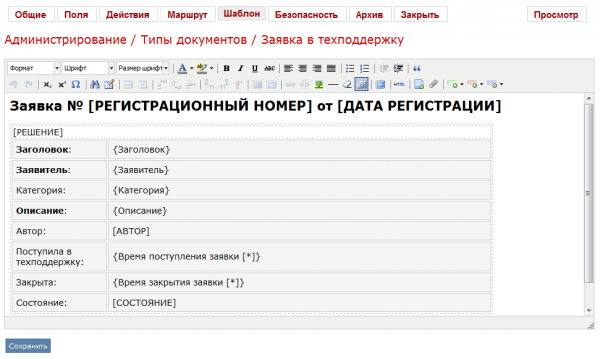
- Поля в шаблон, как вы могли заметить ранее, вставляются в виде названия поля в фигурных скобках. Вот так: {Название поле}. Однако в данном шаблоне встречаются поля в квадратных скобках: [АВТОР], [СОСТОЯНИЕ], [РЕГИСТРАЦИОННЫЙ НОМЕР], [ДАТА РЕГИСТРАЦИИ], [РЕШЕНИЕ]. Первые четыре из перечисленных являются так называемыми системными полями. Это поля, которые присутствуют в любом типе документа вне зависимости ни от чего (поля, которые добавляет администратор, называются пользовательскими). Системные поля вставляются в шаблон при помощи списка, находящегося на панели инструментов редактора в нижнем ряду (по счету она вторая справа), в квадратных скобках. А вот РЕШЕНИЕ — это переменная. В переменные действия могут записывать результаты своего выполнения (чуть дальше станет понятно — о чем это я). Переменные размещаются в шаблоне при помощи списка, расположенного в нижнем ряду панели инструментов справа. И также в квадратных скобках.
- Два поля представлены в шаблоне вот в таком виде: {Время поступления заявки [*]} и {Время закрытия заявки [*]}. Звездочка в квадратных скобках скрывает поле в режиме редактирования. Поскольку эти поля по нашему сценарию будут заполняться системой самостоятельно, предоставлять возможность их заполнения пользователю совсем необязательно. Поэтому мы их и скрыли.
Действия
На странице действий определяются функции, которые пользователи могут выполнять над документами. Что могут делать сотрудники и руководители организации над обычными бумажными документами? Подписывать и согласовывать, передавать друг другу и прочее-прочее. Вот эти вот «подписывать» и «согласовывать», а также «передавать» и «прочее-прочее» и являются действиями в терминологии Дэтрикса.
Давайте попробуем прикинуть, какие действия будут выполняться над заявкой участниками нашего мифического бизнес-процесса управления пользовательскими проблемами. Автору заявки понадобится возможность редактирования заявки. И отправки ее в техподдержку. Самому шустрому сотруднику техподдержки понадобится функция взятия заявки в работу и последующего закрытия. И наконец заявителю нужна будет возможность отправки заявки на доработку. Итого:
- Редактировать;
- Отправить в техподдержку;
- Взять в работу;
- Закрыть заявку;
- Вернуть на доработку.
Перечисленные пять действий будут показаны пользователям системы в виде кнопок. А что будет происходить, когда пользователь нажмет на них, мы сейчас определим. Приступаем:
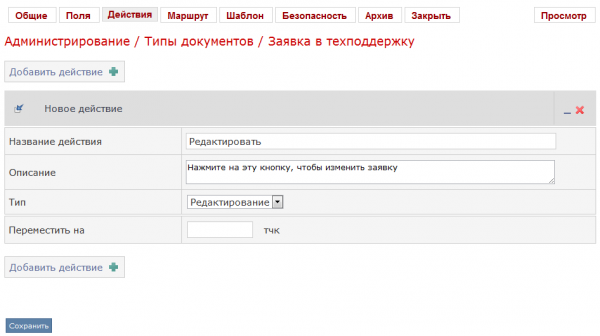
- Добавить действие:
- Название: Редактировать.
- Описание: Нажмите на эту кнопку, чтобы изменить заявку.
- Тип: Редактирование.
После того как пользователь выполнит такое действие (иначе говоря, нажмет на кнопку) документ будет переведен в режим редактирования.
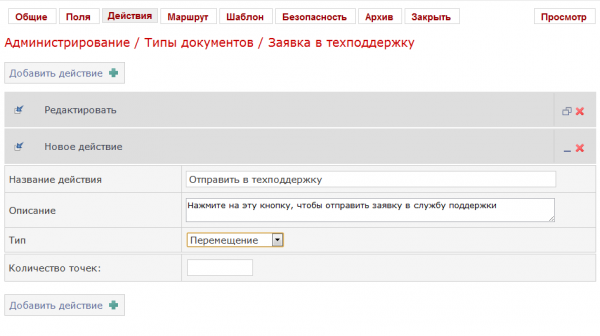
- Добавить действие:
- Название: Отправить в техподдержку.
- Описание: Нажмите на эту кнопку, чтобы отправить заявку в службу поддержки.
- Тип: Перемещение.
Это действие перемещает документ на определенное количество точек маршрута (в нашем случае на 0, т.к. мы не заполнили атрибут Количество точек). Пока просто примите к сведению, что оно это делает. Несколько позже мы рассмотрим маршрут и его точки, и тогда придет понимание того, что означает первое предложение этого абзаца.
- Добавить действие:
- Название: Взять в работу.
- Описание: Нажмите на эту кнопку, чтобы взять заявку в работу.
- Тип: Перемещение.
Не торопитесь и не спешите. Зачем мы это делаем, чего и куда перемещаем — все это очень скоро станет понятно.
- Добавить действие:
- Название: Закрыть заявку.
- Описание: Нажмите, чтобы закрыть заявку.
- Тип: Решение.
Представьте себе работу сотрудника службы поддержки. Он берет заявку в работу. Далее он проводит какие-то мероприятия, конечной целью которых является закрытие проблемы пользователя. В конечном итоге, наш сотрудник должен принять решение о том, что инцидент исчерпан, а проблема закрыта. Ключевое слово тут — решение. Это решение будет иметь некоторое ограниченное количество возможных вариантов. Сотруднику может понадобиться возможность обоснования своего решения. И еще некоторые нюансы и детали, акцентировать внимание на которых сейчас мы не будем. Итак, тип действия — Решение. Вот оно, страшное:
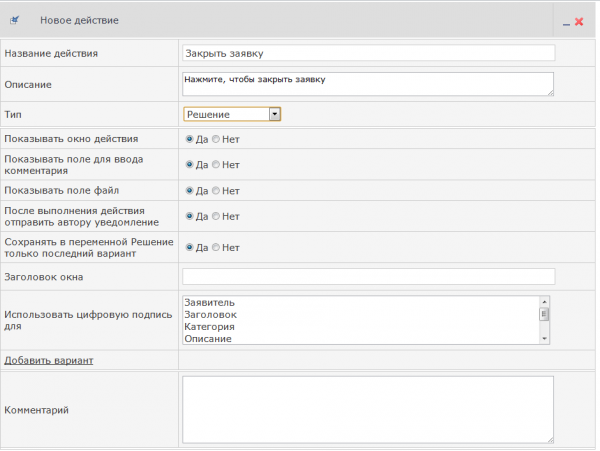
- Показывать окно Действия: Да. При таком значении параметра, когда пользователь нажмет на кнопку действия, он увидит перед своими светлыми очами окно действия. В котором могут быть варианты решения, поле для ввода комментария, поля для загрузки файла. А могут и не быть. Это зависит от дальнейших параметров.
- Показывать поле для ввода комментария: Да. Предоставим нашему сотруднику технической поддержки, который будет пользоваться действием, возможность ввода каких-либо пояснений по данной заявке при ее закрытии.
- Показывать поле файл: Да. И возможность прикрепления файла. Например, инструкцию по работе с огнетушителем для заявителя. На всякий пожарный, чтоб почитал.
- После выполнения действия отправить автору уведомление: Да. Т.е. когда сотрудник техподдержки закроет заявку, ее автор сразу же получит сообщение по почте.
- Заголовок окна: Закрытие заявки. Т.к. при нажатии на кнопку действия появится окно, мы можем определить его заголовок. Определили.
- Использовать цифровую подпись для. Можно выбрать (через Ctrl) поля, которые будут включены в цифровую подпись. Цифровая подпись будет верна до тех пор, пока значения полей, включенных в подпись, будут оставаться неизменными. Если вдруг одно из этих полей изменится, то и подпись потеряет свою актуальность. Поскольку действие Решение может использоваться для подписи и согласования документов, получается достаточно полезный функционал. Но не в нашем случае, поэтому пропустим данную настройку.
- Добавить вариант:
- Заголовок: Закрыть заявку.
- Текст: Заявка закрыта.
- Добавить вариант:
- Заголовок: Отклонить заявку.
- Текст: Заявка отклонена.
Что означают Заголовок и Текст мы разберем позже, когда увидим действие в работе. Пока же должно быть понятно, что у сотрудника техподдержки будет два выхода: выполнить необходимые мероприятия и закрыть заявку. Или отклонить ее по какой-либо причине (например, компьютер не включается потому, что электричество отключено).
- Добавить действие:
- Название: Вернуть на доработку.
- Описание: Если вы не согласны с решением проблемы, нажмите на эту кнопку.
- Тип: Перемещение.
- Количество точек: -1.
Сохраняем.
Итак, мы натолкнулись на достаточное количество непонятных моментов, тайн и загадок, а также ссылок на будущее, в общем, сделали хороший задел на продолжение нашего блокбастера. В котором рассмотрим то, что в системе называется Маршрутом.